Mac 如何备份 Windows?

看到这个标题,也许有同学会质疑,Mac 是苹果的,Windows 是微软的,两者井水不犯河水,为什么要用 Mac 备份 Windows 呢?
实际上,我是在一台 Intel 酷睿 CPU 的 MacBook Pro 上安装了 Windows 10,我担心日后 Windows 崩溃无法登录,也为了重装系统方便,所以想趁刚刚装好系统的机会,把 Windows 以及我安装的应用程序备份一下。
然而,我一次又一次地碰壁。首先,Mac 的 Time Machine(时光机)不支持备份安装了 Windows 的 Boot Camp(启动转换助理)分区。其次,据说 Mac 安装了 Windows 以后,Windows 分区是 GPT 与 MBR 混合的,导致几乎所有的备份软件都不能识别。第三,虽然 WinClone 可以在 macOS 下备份 Windows,但是我在网上找到的 WinClone,要么版本不兼容,要么收费(正版要收费,盗版也收费,给你们唐完了)。
经过摸索,我发现了一个极为简单的方法,简单到让人不敢置信:在 Windows 中安装 WePE(我只用过 WePE,没用过其他的 PE),用 WePE 中的 Ghost,将 Mac 硬盘中的 Windows 分区以 GHO 文件的形式备份到移动硬盘的 NTFS 分区。
因为步骤太简单了,我在此处不再展开。只说几个注意事项。
-
一定要把 WePE 安装进系统。

-
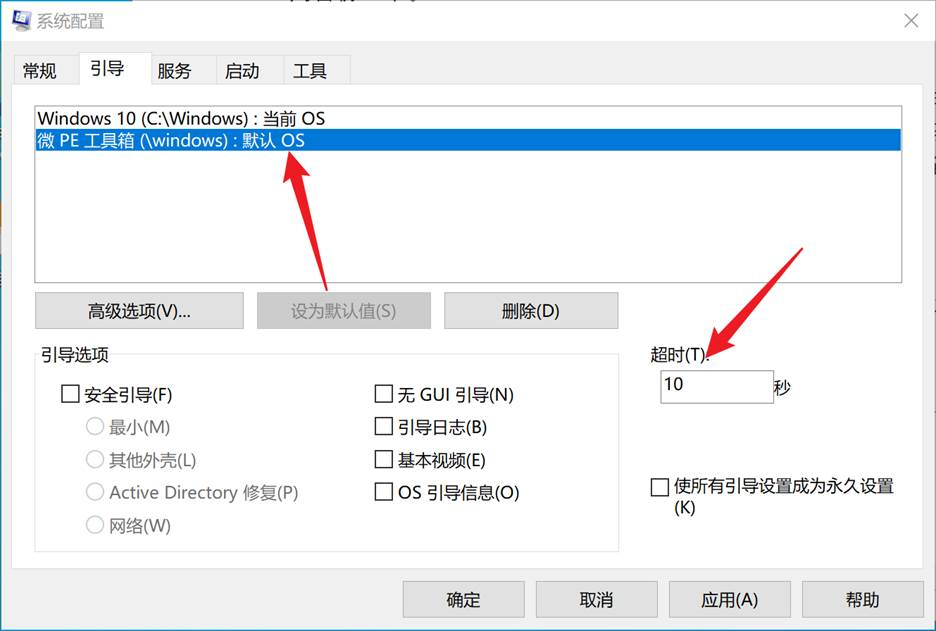
如果下次要进入 PE,一定要在 msconfig 的“引导”选项卡中,将 WePE 设置为“默认 OS”,然后将“超时”设为 10 秒。这样,才会出现 Windows 的系统选择菜单,我们再选择 WePE。注意:如果不这样做,我们在 Mac 的系统选择菜单中选了 Windows 以后,Mac 不会显示 Windows 的系统选择菜单,而是会直接进入 Windows 桌面。
-
用 Ghost 备份 Windows 时,选择“快速压缩”,速度最快,压缩比适中,非常适合我们备份 Windows。
-
准备一个移动硬盘,我们需要把生成的 GHO 文件放在移动硬盘的 NTFS 分区里。
这样一来,备份工作就结束了。
图片版权
题图:AI 生成。
头图:https://pixabay.com/photos/sea-rocks-mountains-croatia-coast-6948569/